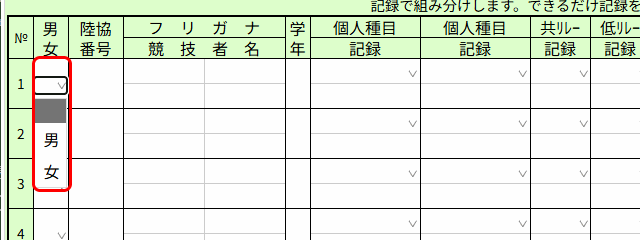
性別を選択すると,その行の文字色が性別に対応して変化します。
また,種目リストも選択可能になります。
競技者欄の陸協番号(アスリービブス番号)を入力すると,氏名,学年が自動的に入ります。
1人目の陸協番号を入力すると,所属略称が自動的に入ります。
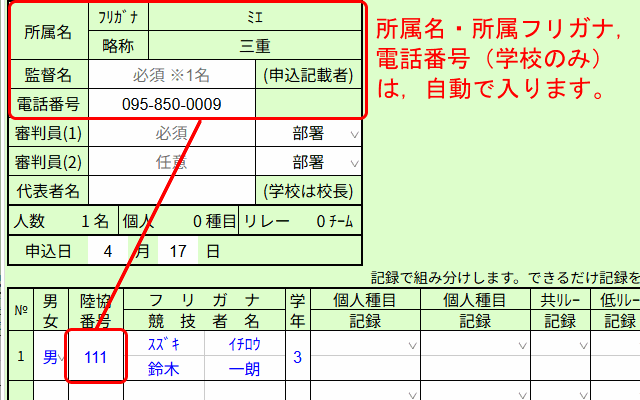
※画像は長崎市中総体のものですが,使い方は同じです。
性別(男女)を選択します。
性別を選択すると,その行の文字色が性別に対応して変化します。
また,種目リストも選択可能になります。
競技者欄の陸協番号(アスリービブス番号)を入力すると,氏名,学年が自動的に入ります。
1人目の陸協番号を入力すると,所属略称が自動的に入ります。
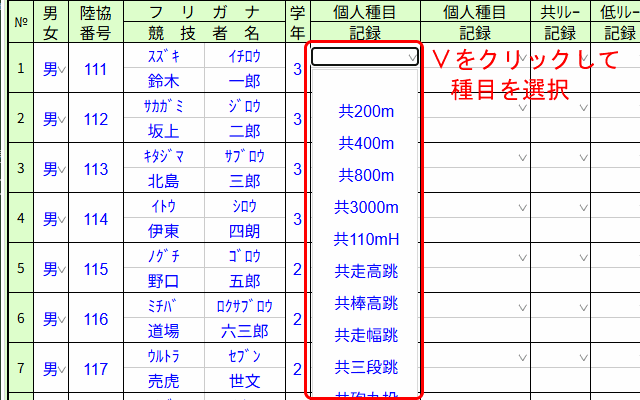
種目をリストから選択します。
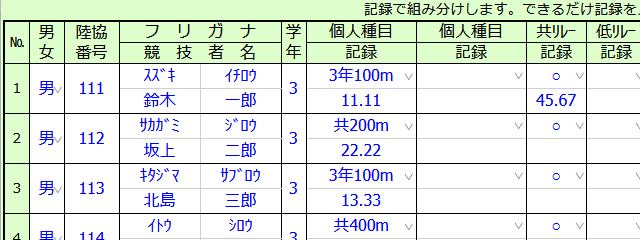
※出場制限を超えた場合は,警告が出て,入力がキャンセルされます。
※該当学年以外の種目を選択した場合は,警告が出て,入力がキャンセルされます。
監督名,審判名,電話番号は必須項目です。送信前に必ず入力してください。
(未入力の場合,送信できません。)
監督名,審判名,部署は,画面上部の枠内に入力してください。
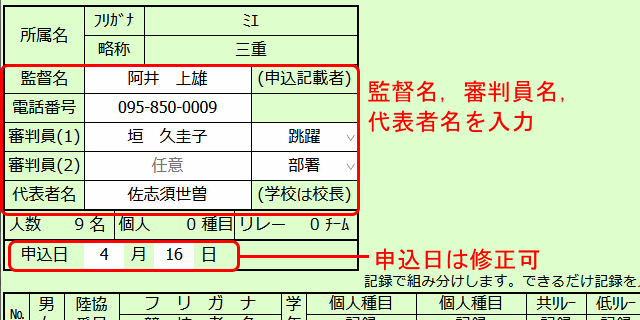
審判で希望する部署がある場合は,「部署」をクリックし,リストから選んでください。
審判の部署がどこでもよい場合は,他を選択せず「部署」のままにしておいてください。
申込日は自動的に現在の日付が入ります。必要に応じて修正可能です。
作業を中断するときは,[保存]ボタンをクリックすると,データを保存することができます。
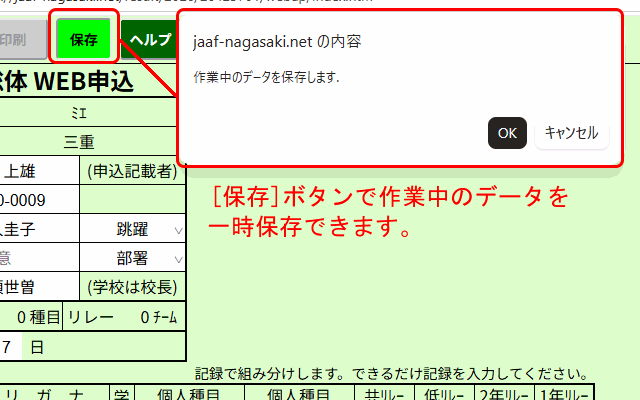
作業を再開するときは,区分と保存時の最初の競技者の性別とナンバーを入力すると,作業を再開することができます。
※データはwebサーバー上に保存されますので,異なる場所で作業を再開することができます。
(学校で途中まで入力し,帰宅後に自宅で再開など)
必要事項の入力が終わったら,インターネットへの接続を確認し,[送信]ボタンをクリックします。
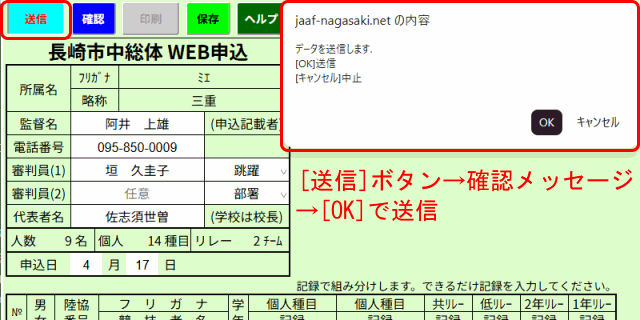
確認のメッセージが出たら,[OK]をクリックするとデータが送信されます。
正しく送信された旨のメッセージが出たら,[確認]ボタンをクリックし,別タブで開く「受信確認ページ」で確認してください。
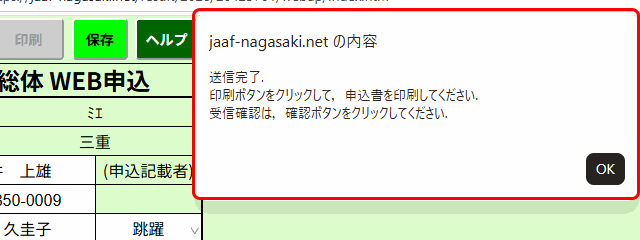
確認ができたら,受信確認webページのタブを閉じます。
※ブラウザー全体を閉じると,入力・送信のやり直しになります。ご注意ください。
データ送信後に[印刷]ボタンをクリックしてください。
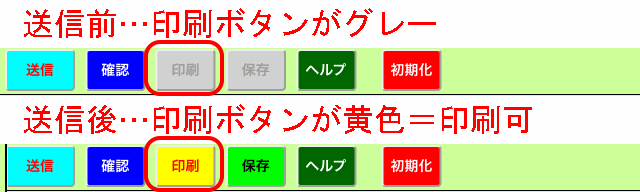
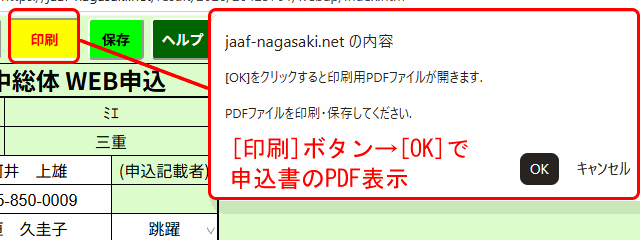
[印刷]ボタンをクリックすると,申込書のPDFファイルが表示されます。
※必ず,[印刷]ボタンをクリックして表示されたPDFファイルを印刷してください。
※ブラウザーから直接印刷したものは,申込書として使えません。
確認のメッセージ画面で[OK]をクリックすると,別ウインドウ(別タブ)で印刷用PDFファイルが開きます。
表示されたPDFファイルを印刷してください。
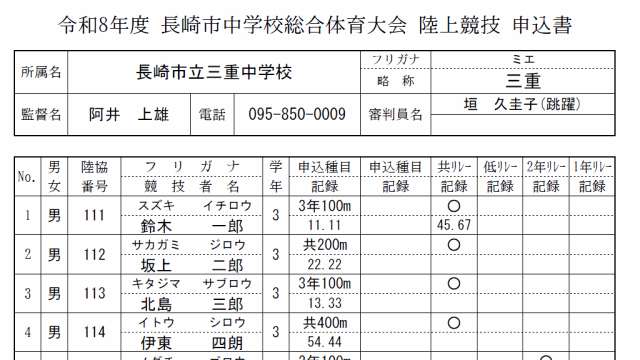
PDFファイルは保存することもできます。
印刷・保存の方法は,OSやブラウザーによって異なりますので,各OS・ブラウザーの仕様に従って操作してください。
印刷した申込書は,押印後,郵送してください。